ChatGPT検索にお店の情報が出ないときは、ホームページのクロール設定を確認
- #ChatGPT検索
- #店舗情報
- #OAI-SearchBot
- #GPTBot
- #ホームページ点検
- #AI検索対策

こんな店舗オーナー・担当者におすすめです
- ホームページがあるのに、ChatGPTでお店が見つかりにくい
- ホームページ制作会社にAI検索の点検を依頼したい
- 検索の許可設定を変更したあと、何を確認すればよいか迷っている
ホームページがある場合は、まずChatGPT検索用のクロールを許可しているか確認しましょう。
店舗紹介を修正する前に確認したいのが、サイトへのアクセス設定です。ホームページに情報を掲載していても、検索用のクロールをブロックしている場合は、その設定から見直す必要があります。
OpenAIの公式クローラー文書によると、OAI-SearchBotはChatGPTの検索結果にウェブサイトを表示するために使われます。クローラーとは、ウェブページを自動で見つけて読み取るプログラムです。
OAI-SearchBotをブロックしたサイトはChatGPTの検索回答には表示されませんが、サイトへ移動するためのリンクとして表示される場合があると案内されています。そのため、URLのリンクが1つ表示されたというだけでは、検索用アクセスの状態は判断できません。
この点検の対象は、自分で管理しているホームページです。Google ビジネス プロフィールや外部のブログサービスのクロール設定も、同じ方法で変更できると考えると、作業範囲が曖昧になります。
ホームページがない店舗は、技術的な設定を探すより、現在運用している媒体のURLや掲載情報を整理しましょう。自社サイトの点検は、ホームページを作成するか、管理権限を確保したときに進めればよいでしょう。
OAI-SearchBotとGPTBotの設定は、それぞれ独立しています。
OpenAIの公式文書では、検索用のOAI-SearchBotを許可しながら、学習用のGPTBotを許可しない設定が可能と説明されています。制作会社に依頼する際も、この2つの名前を分けて記載すると、意図が明確に伝わります。
| 確認する名前 | 用途 | 制作会社への確認事項 |
|---|---|---|
| OAI-SearchBot | ChatGPTの検索結果にサイトを表示 | 検索用のクロールをブロックしているか |
| GPTBot | 生成AIの基盤モデルの学習用クロール | 学習用のクロールをどう設定しているか |
この2つの設定を確認する際に出てくるrobots.txtは、サイトがクローラーにアクセスルールを伝えるためのファイルです。自分でファイルを修正するのが難しければ、管理担当者に現在の設定の確認と変更をまとめて依頼しましょう。
検索用にアクセスできる状態かどうかと、実際にお客様へのおすすめに表示されるかどうかは、それぞれ確認が必要です。
「検索用のアクセスを許可しました」という回答は、技術的な設定についての確認です。特定の地域やメニューに関する質問で、自店が選ばれることまで意味するわけではありません。
サイトのURL、点検するボット名、報告してほしい内容をまとめて伝えましょう。
「AI検索に出るようにしてください」とだけ依頼すると、作業の完了基準が曖昧になります。以下の順番で伝えると、担当者と店舗オーナーが同じ項目を確認できます。
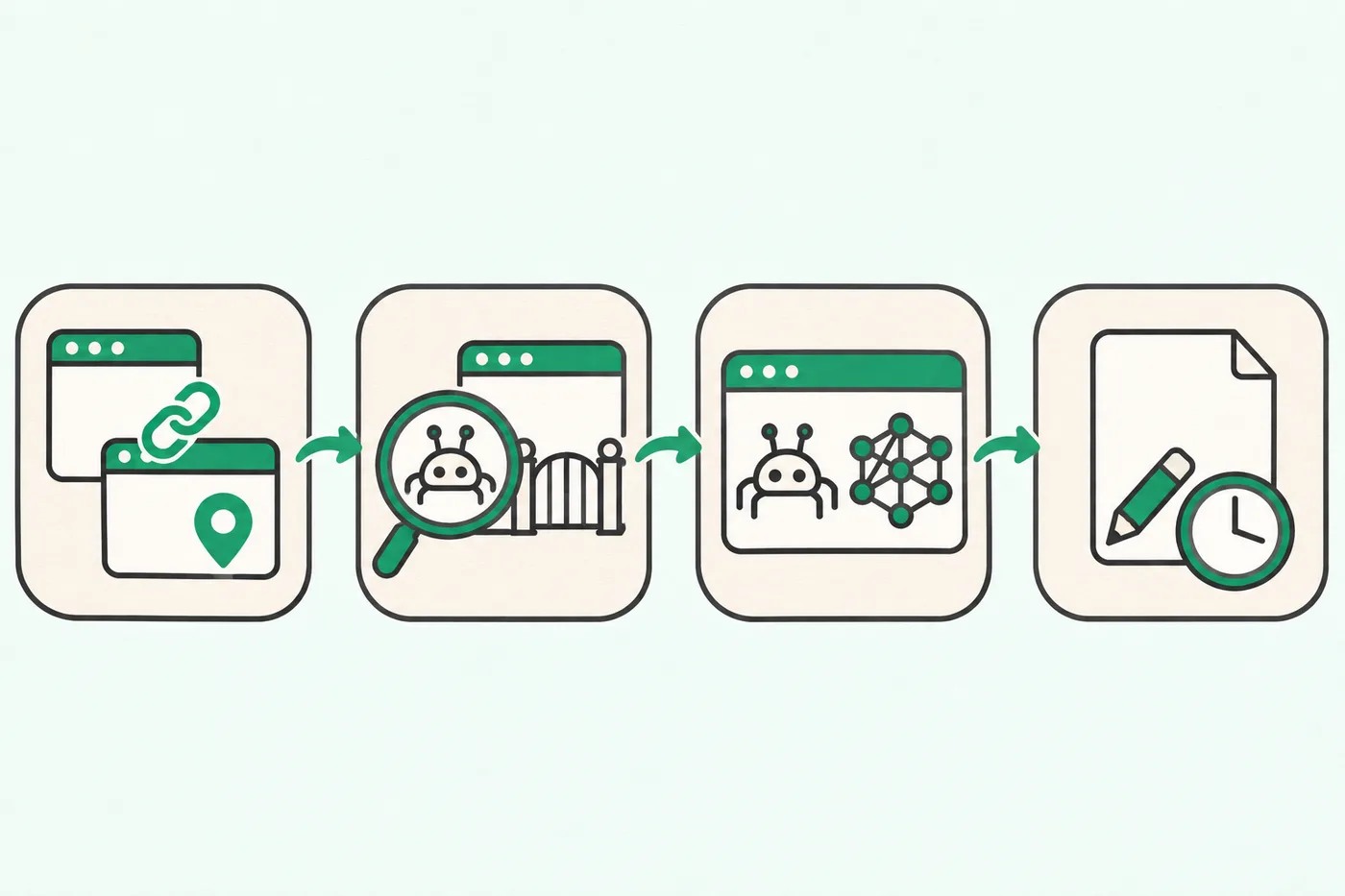
依頼文は短くても構いません。「当店のホームページについて、OAI-SearchBotのアクセス設定をご確認ください。GPTBotの設定も別途お知らせください。変更した場合は、適用日時も記録してください」といった書き方で十分です。
OpenAIは、検索に関するrobots.txtの変更がシステムに反映されるまで、約24時間かかる場合があると案内しています。これは設定変更の反映時間についての説明であり、お店がおすすめに表示され始める時期を示すものではありません。
例:月曜日の午前10時に設定を変更した場合、火曜日の午前10時以降を最初の再点検の目安にできます。
修正直後の検索画面だけで、作業が失敗したと判断しないようにしましょう。受け取った変更内容を保管し、その後の検索確認の記録とまとめておくと、再問い合わせの際に説明しやすくなります。
店名を含む質問と、来店条件だけを指定する質問を分けて確認しましょう。
店名を入れた質問では、すでにお店を知っているお客様が情報を確認する場面を点検できます。地域と来店条件だけを指定した質問では、お店を知らないお客様が探す場面を確認できます。
以下は点検用の質問例です。実際の店名や地域、お店で確認できる条件に置き換えて使ってください。
| 質問の種類 | 点検用の質問例 | 記録する内容 |
|---|---|---|
| 店名での確認 | カフェ○○はどこにありますか? | 住所が正しいか |
| 来店条件での検索 | ○○駅周辺でベビーカーで入れるカフェを探してください | 自店が挙がるか |
| 出典の確認 | 回答に使った店舗情報の出典を教えてください | 提示されたリンクとその内容 |
来店条件には、お店で実際に案内できるものを選びましょう。駐車場の有無や予約方法など、お客様が来店前に確認する項目で十分です。
回答に出典が表示されたら、リンクを開いてどのページが使われたかを確認します。店名だけが出た場合と、自店のホームページが出典として示された場合も、分けて記録しましょう。
例:店名を含む質問を2つ、来店条件を指定する質問を2つ決めたら、点検のたびに同じ4つの質問を使います。
記録には、質問の原文、確認日、自店への言及の有無、出典のURLを残してください。1回の回答で表示状況の全体を判断するより、同じ質問の記録を積み重ねて判断するほうがよいでしょう。
アクセス設定の確認と、実際の質問の記録をそれぞれ残せば、最初の点検としては十分です。
マーケティング担当者がいない店舗では、一度に複数の媒体を修正するのは難しいものです。ホームページの管理会社にはクロール設定の確認を依頼し、店舗オーナーは実際のお客様が尋ねそうな質問を用意する、という形で役割を分けましょう。
点検結果も具体的に記録します。「AI検索の準備完了」よりも、「検索用クロールの許可を確認」「店名を含む質問で住所を確認」「来店条件を指定した質問では言及なし」のように残すと、次に行う作業が見えてきます。
検索用アクセスが許可されているのにお店が出てこない場合は、紹介文を急いで増やす前に、質問と出典の記録を見直しましょう。お客様が尋ねる条件に答えられる情報が、ホームページにあるかどうかから確認できます。
Yongwoon LeeCresco コンテンツリード
Crescoで病院などのクライアントのブログ・プレイス・Instagramのコンテンツ運用を設計し、このブログの記事を企画・監修しています。
小規模事業者マーケティング · SEO · AI検索(GEO) · NAVERプレイス · コンテンツ戦略
ここで取り上げたOpenAIのクローラーに関する案内は、ホームページの検索用アクセス設定を説明するものです。店舗情報を直接登録する手順を示したものではありません。
GPTBotをブロックしただけで、ChatGPT検索から除外されるとはいえません。OpenAIはGPTBotと検索用のOAI-SearchBotの設定は独立していると案内しているため、別々に確認しましょう。
点検したサイトのURL、OAI-SearchBotのアクセス設定、変更日時を受け取っておきましょう。実際の変更内容を残しておくと、その後の検索結果の確認や再問い合わせがしやすくなります。
「自店への言及は確認できた」「ホームページの出典は確認できなかった」と分けて記録しましょう。ほかの出典が提示されている場合は、そのページを開き、店舗情報が正しいかも確認してください。